


上传图片被退回,多数不是工具的问题,而是处理之前没把上传页那句要求读准。"不超过2MB"和"尺寸不小于800×800"是两种限制,处理方式完全不同。在线图片压缩的操作本身只有几步,真正费时间的是确认这三个要求:文件体积、像素尺寸、格式限制。
第一个要求:体积写的是上限还是目标值
上传页常见的写法是"文件不超过2MB"或"单张10MB以内",这类属于上限:只要低于这个数就算合格,没必要压到更小。
另一种写法是"压缩到100KB以下",看着也像上限,但如果平台同时有下限要求,比如50KB以上,压得太狠反而不合格。
还有一些系统会在提交后校验,页面只写"建议小于500KB"。这种柔软的说法容易被忽略,实际卡在后台,按硬性上限处理更稳妥。
还有一类要求会同时给出上下限,比如40KB到100KB之间。这种要求下,先从原图压一次看结果落在哪里:超过上限就继续往下压,低于下限则要换回更高的档位重新处理,而不是随便挑一个数值交上去。
把这句话抄下来,变成具体数字,后面所有判断都围绕这个数,而不是"看起来差不多"。
第二个要求:像素是最小值、最大值还是固定值
体积之外,像素的三种写法要分开看。
最小值:常见于证件照和商品主图,例如宽高不小于800×800。这时压缩只能降体积,不能缩尺寸,缩了就不合格。
最大值:例如宽高不超过1920像素。这种限制下,缩小尺寸往往是最省事的做法。
固定值:例如必须是1000×1000。比例也要对上,1000×900同样不算。
三种限制对应三条处理路径:只能压、可以缩、必须裁剪或留白。判断错了,方向就整个反了。
第三个要求:格式规定得有多严
格式限制有三种严格程度。
只写支持JPG和PNG:意思是两种都收,按画面内容选更合适的一种即可。
写仅支持JPG:透明背景会被填充,有透明需求的图要先想好底色。
写请勿上传WebP:说明系统识别不了这种格式,需要先转成JPG或PNG。
格式不对时,先转格式再压缩,比在同一种格式里反复试参数有效得多。
三项确认完,操作只有四步
要求读清楚之后,压缩这一步很快。打开压缩啦,在顶部选择对应功能,图片压缩、PNG压缩按原图格式选一个,点击选择图片压缩上传原图。
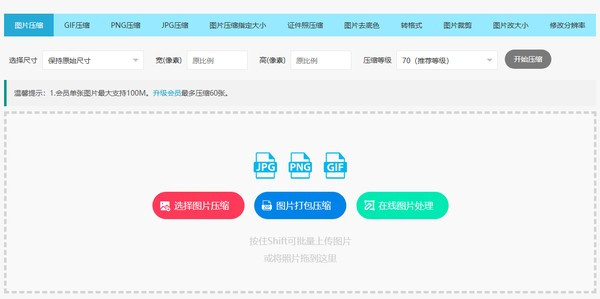
上传后按页面提供的参数设置:先选尺寸,保持原始尺寸或自定义宽高;再选压缩等级,默认的70属于推荐档位。确认无误后点击开始压缩,处理完成下载即可。
一次只改一个参数。尺寸和等级同时动,出问题就判断不出原因。
下载后怎么确认真的符合要求
不要只看页面显示的约数,按三项核对。
体积:打开文件属性看字节数。页面标的是KB还是KiB会影响判断,差一点就可能被退回。
像素:同一处属性里看宽高,确认它是等于、不超过还是不小于要求的值。
格式:看文件后缀。转格式后如果后缀没变,说明转换没有成功。
三项都对上再上传。只对上一项就去提交,往往要重来一遍。
在线图片压缩常见问题
手机上能操作吗?
可以。浏览器打开网站,选择图片后按提示设置参数即可,不需要安装软件。手机端要注意的是相册里的图片可能已经被系统压缩过一次,处理前建议从原图开始。
一次能传多张吗?
在线图片压缩支持批量上传,适合要求一致的情况,比如同一批商品图。如果每张用途不同,建议分开处理,避免统一参数把其中几张压过头。
压缩后还能恢复原画质吗?
不能。压缩会丢掉部分图像信息,重新放大也补不回来。重要图片在处理前先留一份原图。
在线图片压缩的关键,是先把页面上那句要求翻译成具体的体积、像素和格式,再决定用哪种方式处理。要求读准了,操作本身只要四步,下载后逐项核对一遍就能交付。