


不少从业者在商品上架、内容发文、整理办公汇报资料时总会碰到配图难题:各平台对图片尺寸、格式、文件体积有着明确规范,原始拍摄或导出的图片大多体积超标、像素比例错乱,直接上传要么提交失败、要么被平台强制压缩导致画面模糊,反复调整素材白白耗费不少时间;配图还要保留基础清晰度,用来商品展示、内容配图、存档留底,画面失真同样会影响使用效果。下面结合三类常用场景参数,分享三类易上手的图片压缩(https://www.yasuola.com/)办法,帮素材适配各平台上传标准。
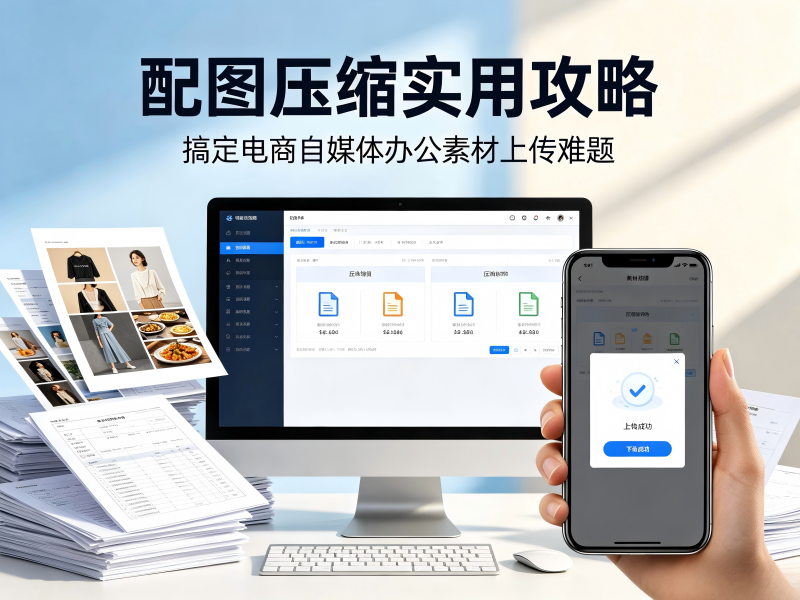
一、三类使用场景配图基础规范
1. 电商商品配图(淘宝 / 抖音小店 / 美团商家)
商品主图多要求 1:1 比例,常用 800×800px 规格,单张图片建议控制在 3M 以内;详情页配图宽度多在 620–1290px,文件尽量控制 5M 下,通用 JPG、PNG 两种格式,尺寸、体积不合规会被平台驳回上架申请。
2. 自媒体内容配图(公众号 / 小红书 / 抖音封面)
公众号头条封面固定 900×383px,正文配图宽度建议不超 1080px,单张优选 2MB 以内;小红书笔记封面分 1:1、3:4 两种尺寸,抖音视频封面采用 1080×1920px,原图过大容易出现文章加载卡顿、封面裁切错位。
3. 企业办公汇报配图(Word/PPT/ 内部文档存档)
插入文档的图片无强制像素,但单张体积偏大容易造成文档打开卡顿、发送超时,日常办公配图普遍建议压缩至 1MB 上下,按需保留 PNG 透明底或 JPG 常规格式。
二、三种配图压缩实操办法
办法 1:手机相册自带编辑裁剪
手头没有额外工具、仅需要微调画面比例时可以选用。打开手机相册选中目标图片,点开编辑栏裁剪画面比例,直接保存文件。但这个方式只能改动图片长宽尺寸,没法自主管控文件实际大小,原图像素过高时保存后体积依旧容易超标,没法精准适配平台参数,正式上架、批量配图不建议优先选用。
办法 2:微信文件传输助手简易压缩
身边没有网络工具,急需快速缩小图片体积时,把原图发给微信文件传输助手,发送环节取消勾选原图选项,之后在聊天页重新保存图片即可。弊端在于压缩幅度没法自主把控,部分细节丰富的产品图、图文配图经过微信压缩后画质容易发虚,遇上审核严谨的平台,大概率出现画面模糊被退回的情况。
办法 3:在线网页端压缩工具
日常批量处理商品图、自媒体素材、办公文档配图更适配网页版在线压缩工具,不用下载安装各类软件,浏览器打开对应网址就能操作。
实操步骤:
打开工具官网→进入图片压缩分类→上传配图
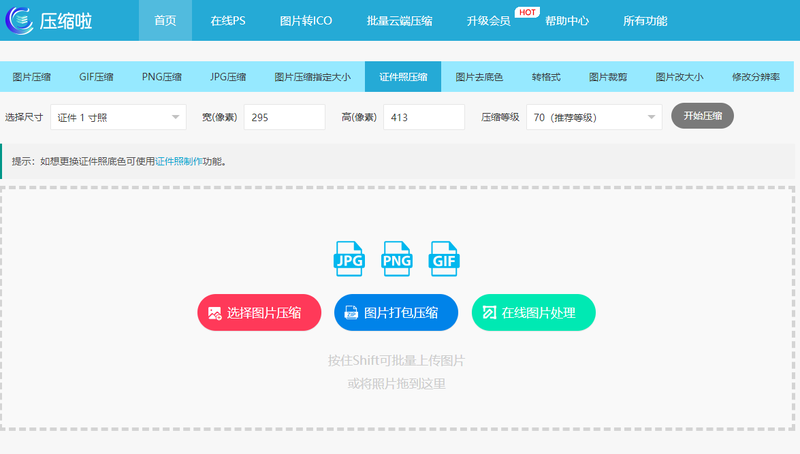
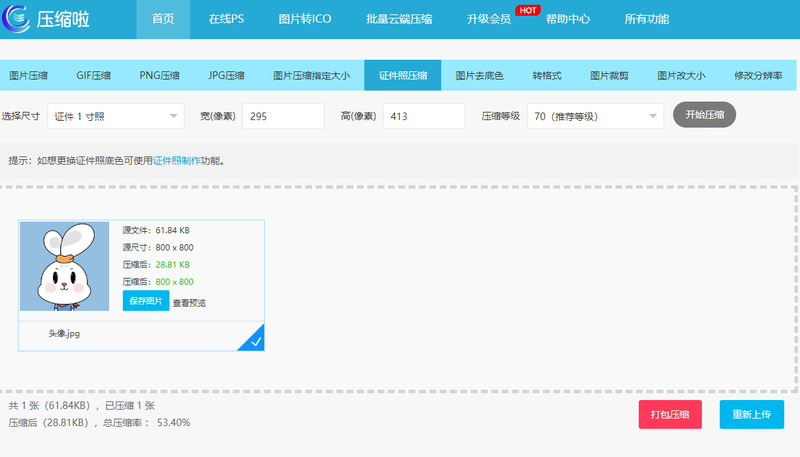
对照对应场景参数设置尺寸与体积→执行压缩,下载前核对文件参数无误再保存。
三、配图压缩落地小提醒
配图优先选用原图素材,商品实拍、内容拍摄尽量选用近期原图,避免过度美颜、大面积涂鸦修饰,减少压缩后细节丢失概率。
正式提交素材前,核对图片格式、像素、文件大小三项数据,确认和平台规则匹配后再上传,降低审核退回概率。
大批量整理素材时,优先选用在线工具批量压缩,比起单张手动裁剪,整体效率会稳妥不少。
 标签:
标签: