


图片压缩的顺序搞反,最容易出现两种情况:体积压到限制以内了,画面却糊了;或者画质保住了,文件还是超。比较稳妥的顺序是三步——先按实际用途确认像素够不够用,再决定用哪种格式,最后才调压缩等级。前两步定的是底线,最后一步才是取舍。
为什么顺序会决定结果?
同样是让文件变小,三个操作改的东西并不一样。
像素宽高:决定画面里有多少信息。宽高一改小,细节就被真实地丢掉了,这一步不可逆。
压缩等级:决定保存时保留多少细节。它是在已有的像素上做取舍,调低一点还能调回来。
格式:决定用哪种编码方式。照片存JPG、文字图存PNG,格式选错了,把等级压到最低也省不下多少。
顺序错了的代价很直接:先调质量、后才发现像素超标,前面的调整等于白做。先定像素,压缩等级就只需要在剩下的空间里微调。
第一步:先确认像素够不够用
像素不是越大越好,也不是越小越省事。判断依据只有一个:这张图最终会以多大尺寸被看到。
网页正文配图按显示宽度的一到两倍准备就够;商品详情页要留出放大查看的空间;需要打印的图片,则要按成品尺寸反推像素。如果原图宽高远高于展示需求,把尺寸调小,通常比一味降低质量更划算。
还要分清平台给的是最大宽高还是固定像素。前者只要不超过就算合格,后者必须正好等于,比如要求1000×1000,900×1000同样不合格。尺寸不达标时,可以先用图片改大小统一处理,再回到压缩环节。
第二步:再决定用哪种格式
格式选对了,压缩才有空间。
JPG:适合照片和色彩连续的画面,体积小,但不支持透明。
PNG:适合截图、表格、带文字的图和需要透明背景的素材,边缘清楚,但照片存成PNG往往大得离谱。
WebP:适合网页使用,画质相近时体积通常更小,但要先确认接收方支持这种格式。
如果发现格式和用途不匹配,先转格式再压缩,比在同一种格式里反复试参数更省时间。需要提醒的是,转换格式本身不会提高画质,JPG转PNG只是换了容器,模糊的部分不会变清楚。
第三步:最后调压缩等级
前两步定下来之后,压缩本身就只是一次参数设置。以图片压缩页为例:先选择尺寸,保持原始尺寸或自定义宽高;再选择压缩等级,默认的70属于推荐档位;然后点击开始压缩。
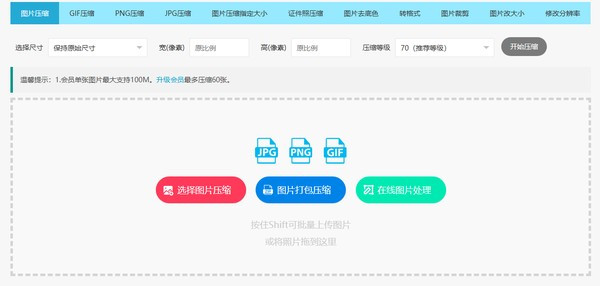
处理完先看页面上给出的压缩后大小,和目标还差一点,再回来把等级往下调一档重新处理。
一次只改一个参数。等级和体积、尺寸和体积是两组关系,同时改两个,出了问题就判断不出是哪一个造成的。
压缩完怎么判断是否达标?
下载后按顺序核对三项。
文件大小:看具体字节数,不要只看页面上的约数。有的平台按KB算、有的按KiB算,差一点就可能被退回。
像素宽高:打开文件属性,确认尺寸和压缩前一致,或者正好等于要求的数值。
画面细节:打开图片看小字、边缘和纹理。缩略图看着正常,不代表正文里的说明文字还认得清。
三项里有一项不达标,都不算处理完成。只盯着体积往下压,最后往往要重做一遍。
图片压缩常见问题
压完还是超过限制,继续降等级还是先改尺寸?
先看像素是否明显高于用途需求。如果尺寸还有下调空间,改尺寸的收益通常比继续降质量大;尺寸已经刚好时,才考虑在等级上再让步。
压缩等级调到最低,图片会不会坏掉?
等级越低,保留的细节越少,出现色块、边缘发虚的概率越高,但不是一定不能用。是否可接受取决于用途:网页配图可以放宽,证件材料和商品主图不建议压到极限。
同样的设置,为什么两张图差别很大?
画面内容和原始编码不同。细节多、色彩复杂的图片本身就更占空间,已经压过一轮的图片继续压缩,能减掉的部分也很有限。所以没有适用于所有图片的固定比例。
图片压缩的关键,是把用途、像素和压缩等级对应起来:先按展示尺寸定像素,再按画面内容选格式,最后在剩下的空间里调等级,下载后逐项核对。顺序对了,通常一两轮就能达标,不用反复试参数。