


能同时做到,但"不糊"要按用途来定义。JPG是有损格式,压缩时先丢掉的是人眼不容易注意的细节,一旦越过这个范围,边缘和渐变就会露出来。所以要判断的不是有没有损失,而是损失有没有落在可接受范围内。做法也简单:先把多余的像素去掉,再谈质量降到多少。
JPG为什么一压就糊
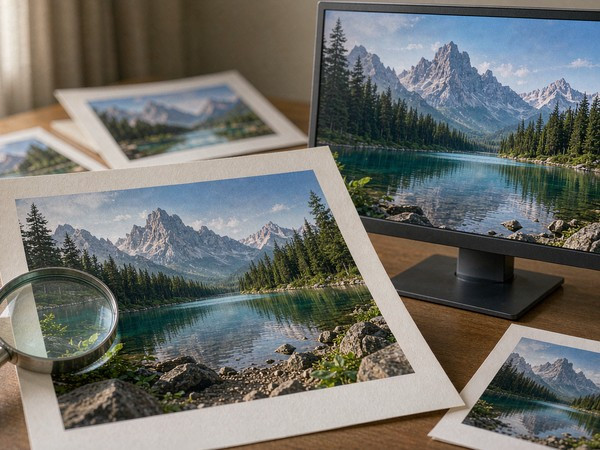
JPG保存时会把画面切成小块,用近似值描述颜色。压缩程度越高,近似得越粗,表现出来就是文字边缘发虚、平滑渐变出现色块、细密纹理糊成一片。
这不是工具做得不好,而是这种格式本身的取舍。同一张图反复打开、保存几次,损失还会叠加,所以处理时建议从原图开始,而不是在已经压过的版本上再压一遍。
先看像素有没有多余
大多数显示"太大"的JPG,问题首先出在像素上。一张6000像素宽的照片,放进网页正文只显示800像素宽,多出来的像素对显示没有任何帮助,却占着大部分体积。
按最终展示尺寸的一到两倍准备像素,是性价比最高的做法。这一步用图片改大小完成,比直接压质量损失更小,因为它是等比例减少像素,不是去丢掉画面细节。
只有当像素已经刚好,才需要靠质量参数继续往下压。
再决定质量压到多少
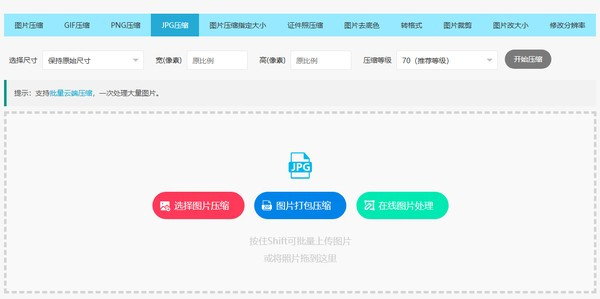
JPG压缩页的压缩等级越低,文件越小,细节丢得越多。默认的70是一个折中档位,多数照片在这个位置看不出明显变化。
往下调的时候有个经验:一次降一档,下载后看一眼再决定要不要继续。直接拉到最低,经常出现文件是小了但不能用的情况。
如果手上没有现成的JPG压缩入口,可以直接用图片压缩上传,按原图格式处理,参数逻辑是一样的。
不同用途的容忍度不一样。网页配图和社交平台配图可以放宽;商品主图和需要看清材质的图片不建议压到很低;带文字的截图本来就不适合JPG,压完字会发虚。
怎么判断压完还能不能用
三个检查点,按顺序看。
看文字和细线:把图片放大到100%,看说明文字、边线是否还认得出。缩略图正常,不代表放大后正常。
看渐变区域:天空、背景虚化、纯色渐变最容易出现色块和条纹,这是压缩过度的典型表现。
看文件体积:确认字节数落在要求范围内,并留一点余量,避免刚好卡在边界上被退回。页面显示的是KB还是KiB,也要跟接收方的口径对上。
三项都通过,这张图才算压到位。
已经压糊了还能补救吗
先分清是哪种糊。如果是尺寸被缩得太小导致细节不够,回原图重新处理即可,因为原始像素还在。
如果是反复保存造成的累积损失,就比较难办:JPG的损失已经写进文件里,换工具重新压也不会变清楚,只能找更清晰的原始文件。
还有一种情况是网页或聊天软件显示时被二次缩放,看着糊但文件本身没问题。遇到这种,先下载原文件看一眼再判断,别急着重新处理。
JPG压缩常见问题
压缩等级调到多少比较稳妥?
没有统一数值。可以先从默认档位开始,下载后按上面三个检查点看一遍,不够小再降一档。带文字的图要更保守。
为什么压完反而比原来大?
原图可能已经用更高效的方式保存过,重新处理时编码方式变了,体积可能不降反升。这种情况换回原图、只调尺寸更有效。
JPG和PNG该选哪个?
照片、色彩连续的画面用JPG;截图、表格、带文字的图用PNG。格式选错,再好的压缩参数也救不回来。
JPG压缩能做到又小又清楚,前提是把顺序摆对:先按展示尺寸砍掉多余像素,再在剩下的空间里调质量,最后放大检查文字和渐变。顺序对了,损失就落在看不见的地方。