


批量PNG压缩,先要回答一个问题:这些图里有没有透明背景。透明图和照片图放在同一组参数里跑,结果会差得很远。实测两张同样1200×1200的PNG,一张是透明图标,一张是照片,同样填200KB,前者体积一动不动,后者掉了八成多。
透明图和照片图能不能混在一起
不建议混。
透明图多是图标、logo、按钮、贴纸这类,画面简单,体积本来就小,几十KB甚至十几KB。照片型PNG是另一回事,同样1200×1200能到1.6MB。
两类图放在一组参数下,前者几乎不用处理,后者还需要大幅压缩。参数按谁定都不合适。
所以批量PNG压缩的第一步不是选参数,而是把这两类分开。
实测:两类PNG同一参数的结果
在压缩指定大小页里填200,尺寸缩小保持默认0.7,两张图依次上传。
透明图标PNG,1200×1200、11.42KB: 输出11.42KB、840×840,总压缩率0.00%。
照片型PNG,1200×1200、1.63MB: 输出200.64KB、840×840,总压缩率87.99%。
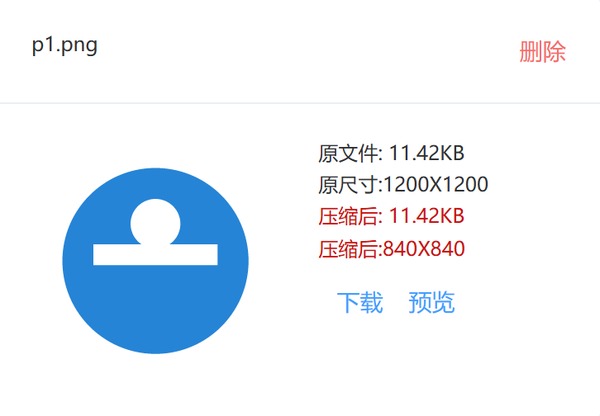
两张的输出尺寸都变成了840×840。第一张体积没降,像素却少了;第二张既降了体积,也少了像素。
同一个0.7,对两张图的意义完全不同。两张图放在同一批里,参数只能设一次,结果必然有一头吃亏。
透明图为什么体积降不下来
因为常见的小图标PNG,体积本来就已经接近下限。要再小,只能靠减少颜色数或者缩尺寸,这两条都会改变画面。
那11.42KB的文件,压缩率0.00%,说明体积没有可动的空间。这时候唯一发生变化的是尺寸,从1200×1200变成840×840。
也就是说,这一趟处理没有带来体积收益,只带来了像素损失。批量处理里,这类图应该直接跳过。
跳过的判断很简单:原图体积已经小于目标的,都不用处理。批量PNG压缩里,这一条能省掉大量无谓的像素损失。
透明背景要保住,先确认什么
三件事。
第一,输出还是不是PNG。改成JPG,透明区域会被填成实色,通常是白色。
第二,透明区域还在不在。压完打开那张图看一眼四角,或者看文件属性里的通道信息。
第三,边缘有没有毛刺。透明图和深色背景搭配时,边缘半透明的像素压过头会出现白边或黑边。
这三项在这张11.42KB的图上不会出问题,但换成几百KB的透明商品图,就要认真确认。确认的方式不复杂,把图打开放到深色背景上看一眼,边缘有没有发白就很清楚。
不透明PNG怎么处理更划算
照片型PNG最适合先转格式再压。PNG是无损格式,把照片存成PNG,体积会比JPG大几倍,转换本身就能省掉一大半。
判断方法很简单:这张图需不需要透明。不需要,就没有理由留在PNG。
要一次处理几十张,按透明和不透明分两个压缩包,分别设参数,比混在一起稳。
要留在PNG,就接受它体积偏大,靠缩尺寸来控制。PNG没有JPG那样的压缩等级可调,尺寸是它主要的调节手段。
多张PNG批量压缩常见问题
透明图和不透明图能不能放同一个ZIP里上传?
可以上传,但建议分包。混在一起时,同一组参数会让透明图白掉像素。
PNG压缩后体积没变,是不是没成功?
不一定。原图体积已经接近下限时,压缩率会停在0.00%,体积不动是正常的。
PNG能像JPG那样调质量吗?
PNG是无损格式,没有质量参数。控制体积主要靠尺寸和颜色数。
透明图压完边缘发白怎么办?
回到原图,别在已经压过的文件上继续处理。边缘半透明像素被反复编码,白边会越来越明显。
批量处理后怎么确认透明没丢?
随机抽两三张打开,看四角。全部正常再继续,别等上传被拦了才回头查。
批量PNG压缩的关键不是参数怎么填,而是先把透明图和不透明图分开。分对了,两类图各自都能得到合理结果。