


网页图片太大,加载慢,第一反应通常是「压一下」。但压只是三条路里收益最小的一条。同一张1352KB的原图,缩到1200像素宽、质量80,体积变成108.8KB,省掉92%;同一尺寸存成WebP,59.7KB,比JPG再省45%。顺序反了,力气就白花了。

先量清楚慢的是哪一张
别急着处理全部图片。先打开网页,看首屏最大的那张,它通常是加载慢的主因。
浏览器的开发者工具里能看到每张图的体积和耗时。排在前面的几张处理掉,速度就会有明显变化;排在末尾的小图标,压了也感觉不到。
判断顺序:先看体积最大的一张,再看张数最多的那一类,最后才看格式。
网页图片压缩之所以要先量再改,是因为体积分布很不均匀。通常两三张图占了大半,剩下几十张加起来也没多少。
实测:同一张图三条路的体积
用同一张3000×2000、1352KB的照片做了三组对照。
只缩尺寸: 缩到1200×800,存成JPG质量80,108.8KB,比原图省92%。
缩尺寸加转格式: 同样1200×800,存成WebP质量80,59.7KB,比JPG那版再省45%。
再缩小一档: 缩到600×400存JPG,35.9KB。
三条路的收益差得很远。缩尺寸一步就拿到了九成,转格式再拿四成多,调质量只能在这之后微调。按这个顺序做,每一分收益都能看见来处。
先改尺寸,收益最大
网页里显示的宽度是固定的。正文配图通常600到800像素宽,全宽头图也就1200左右。
原图3000像素宽,多出来的两倍像素在网页里根本用不上,只会拖慢加载。
把宽度降到实际显示尺寸,体积直接掉一个量级。这一步不需要考虑画质取舍,因为被删掉的像素本来就不显示。
判断方法:在网页上右键查看图片,看它的显示宽度,按这个宽度的1.5到2倍准备原图,兼顾高分屏。
转格式能省多少,代价是什么
WebP在同画质下比JPG小,实测这一张小了45%。
代价有两个。一是兼容性,老版本的浏览器和部分软件打不开,用之前确认访问环境。二是工作流,很多后台只接受JPG或PNG上传,WebP得单独处理。
如果站点由自己控制,WebP值得换。如果图片要交给平台审核,按平台接受的格式来,别为了体积去试边界。
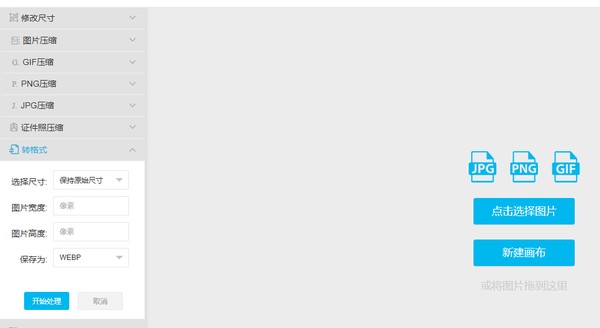
转格式页里可以直接另存为WebP,转换完对比一下体积和画面,再决定用哪一版。
质量放在最后调
尺寸和格式定下来,剩下的空间才轮到质量。
网页配图的质量起点建议80。这个档位下,正常观看距离看不出差别,体积还能再降一截。
降到70以下要谨慎。人像皮肤、渐变天空、深色背景这三处最容易先出现色块,出现就说明压过头了。
验收方法:在最终展示尺寸下看,而不是放大到原始比例。网页图不会被人放大看,按实际观看条件判断就够。
同一页里的图,质量不必完全一致。头图给高一点,图标和分隔图压得紧一些,整体更平衡。
网页图片压缩常见问题
首屏大图和小图标要一起处理吗?
分开。大图看体积,小图标看数量。两类问题的解法不一样。
WebP一定比JPG小吗?
同画质下通常更小,但并不总是。画面特别简单时差距会缩小。
压缩后图片变模糊,是质量太低吗?
先看尺寸。缩到实际显示宽度以下,再怎么调质量也补不回来。
一张图要同时给网页和印刷用,怎么办?
准备两个文件。网页版按显示尺寸压,印刷版保留原图,别用同一份。
图片数量很多,怎么快速找出大的?
按文件大小排序,先处理前几张。多数网页的体积集中在那几张上。改完再测一次,对比前后数据,才知道省了多少。
网页图片压缩的顺序,是先缩到实际显示尺寸,再考虑换格式,最后调质量。按这个顺序走,一张图往往能省下九成以上。