


WebP的体积优势是真的,但它不是无条件更小。同一张图转成WebP,体积通常能降到JPG的六七成,前提是画质档位设得合理,而且使用场景真的支持这种格式。要判断的其实只有两件事:谁来看这张图,压完之后还能不能接受。

WebP为什么普遍比JPG小
两种格式的编码方式不同。JPG把画面切成固定大小的块来近似,WebP用的预测方式更细,还能单独记录透明通道。
结果是同样的画面,WebP往往能用更少的字节表达出接近的效果;带透明背景的素材,WebP也不用像PNG那样把整块像素原样存下来。
还有一点容易被忽略:WebP同时支持有损和无损两种模式。同一张图走无损模式,体积可能比JPG还大。设置里选了哪种模式,比格式本身更影响结果。
什么情况下WebP不一定划算
首先是兼容性。老版本的浏览器、部分办公软件和图片查看器打不开WebP,把图发给客户或者插进Word里,对方可能只看到一片空白。
其次是二次编辑。WebP在多数图像软件里能打开,但保存回去往往会重新编码一次,反复几次画质会掉。需要长期修改的素材,留一份PNG或JPG原件更稳妥。
最后是平台限制。有些后台上传只收JPG和PNG,交WebP会直接提示格式不支持,这时候先转格式比继续压体积管用。
还有一种情况:站点已经通过CDN做了自动格式转换,再手动转一遍意义不大,反而多出冗余文件。
想确认到底省多少,做法很简单:同一张原图分别导出JPG和WebP,比较两次下载后的字节数,不要凭印象估。为了几十KB换来一张显示不出来的图,并不划算。
转成WebP的操作
以转格式为例:左侧菜单里找到转格式,选择尺寸保持原始尺寸,图片宽度和高度留空,保存为选WEBP,然后点击选择图片上传,处理完下载即可。
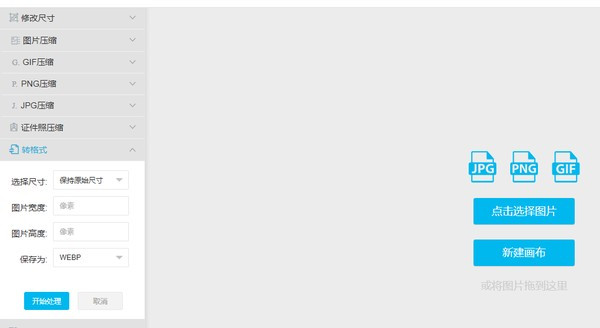
尺寸这一项别急着填。转格式本身不改变清晰度,但如果顺手把宽度改小,画质下降的原因就变成改尺寸,而不是格式。
如果原图尺寸明显大于展示需求,先用图片改大小缩到合适的像素,再转WebP,两步分开做,出问题时好定位。
压缩后清晰度怎么核对
WebP的有损模式压过头,表现和JPG类似:文字边缘发虚、渐变区域出现色块。核对时把图放大到100%,看小字和细线还认不认得出。
另一个是透明边缘。带透明的素材转WebP后,半透明过渡如果被压成实色,轮廓外会出现一圈浅边,放到深色背景上最明显。
核对完再决定要不要降档。降一档、下载、看一眼,比一次拉到最低再回头找原因省事。
网页使用时还要注意什么
格式换了不等于问题解决。网页上的图片加载慢,很多时候是像素给多了:一张3000像素宽的照片,在页面上只显示800像素宽,多出来的部分对显示没有任何帮助。
按显示宽度的一到两倍准备像素,再压体积,这套顺序在WebP上同样成立。可以先用图片压缩处理体积,再回头检查像素是否超标。
还要确认服务器返回的类型正确。文件是WebP,但服务器按JPG返回,部分浏览器会直接不显示,这种问题从前端看不出来,要在响应头里核对。
WebP压缩常见问题
WebP一定比JPG小吗?
多数照片类画面是,但不是必然。低质量的小图、纯色块图标,两者差距可能很小;走无损模式时WebP甚至更大。以实际下载的体积为准。
转成WebP后透明背景还在吗?
在。WebP支持透明通道,前提是原图本身有透明区域,并且输出格式确实是WebP。
上传时提示格式不支持怎么办?
先把WebP转回JPG或PNG再上传。转换时注意透明区域会被填充底色,如果一定要保留透明,就找接受PNG的平台。
WebP的取舍归结为一句话:先确认接收方能不能打开,再决定值不值得换。能打开就换,换来的是更小的体积;打不开就留在JPG,别为了几十KB让图显示不出来。