


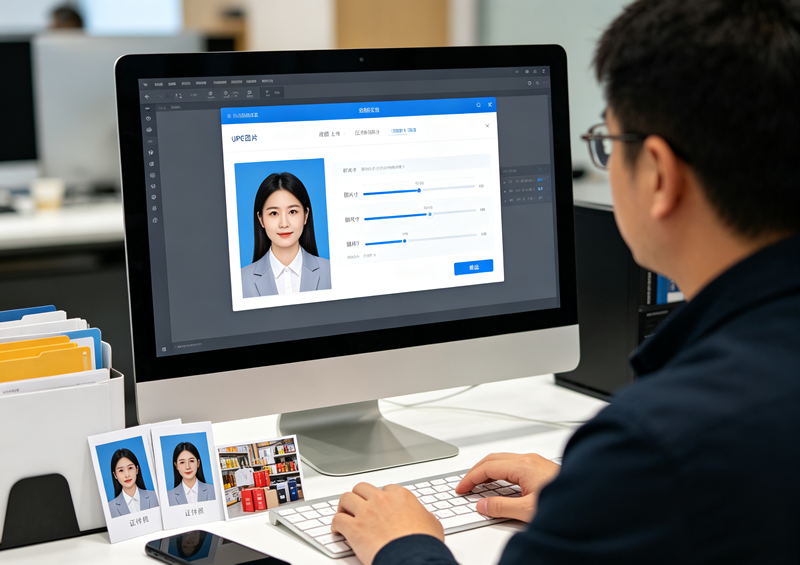
很多人在处理照片、证件照、商品图、宣传素材的时候,进行 jpg 图片压缩只有一个目标:把文件压得尽可能小。于是一味拉高压缩强度,最后导出的图片出现模糊、色块、色彩发灰、文字看不清等问题,素材直接无法使用。其实 jpg图片压缩(https://www.yasuola.com/)讲究体积和画质之间的平衡,并不是压缩越小效果越好。下面就为大家盘点 jpg 图片压缩过程中最常见的误区以及正确的处理方案。
一、jpg 图片压缩的几大高频误区
误区 1:压缩后的文件体积越小,结果就越好
这是最多人踩坑的错误认知。JPG 属于有损压缩格式,每一次压缩都会丢弃一部分图像信息。当文件大小降到临界点之后,再继续压缩,文件体积下降幅度非常有限,但是画质损耗会急剧上升。
像证件照、产品实拍图、海报素材、图文配图这类对清晰度有要求的图片,画质一旦受损,即便体积再小,也达不到上传使用的标准,反而得不偿失。
误区 2:反复压缩同一张 jpg 图片
不少用户压缩一遍之后大小还是超标,就拿已经压缩完成的图片,再次上传进行 jpg 图片压缩。由于 jpg 每次保存都会损失画质,多次重复压缩之后,画质损伤会层层叠加,图片细节越来越差,后期很难恢复。
正确做法:每次调整参数都使用最开始的原图重新上传处理,不要对压缩成品二次压缩。
误区 3:只看重文件大小,忽略平台上传要求
部分报名网站、电商后台、公众号平台,除了设置最大文件上限,还有最低画质、图片分辨率的隐形要求。如果你过度压缩,虽然图片大小达标,但是像素过低、画面模糊,上传之后依旧会被系统驳回。
例如考试报名证件照、店铺主图素材,画质过低就算大小合格,也会审核失败。
误区 4:压缩等同于修改图片尺寸
很多人分不清 “画质压缩” 和 “缩小像素尺寸”。单纯调低画质参数,并不会改变图片宽高像素;而修改尺寸是直接减少图片像素点。想要减小图片体积,优先调整尺寸往往比暴力压缩画质,获得的成品效果更好。
直接拉高压缩强度而不去调整尺寸,很容易出现大尺寸但是画质很差的图片。
误区 5:预览只看电脑屏幕缩小后的效果
电脑上把窗口缩小,模糊的地方不容易被发现。等到导出原图、放大查看或者打印出来之后,色块、文字模糊、色彩断层等问题才暴露出来。
jpg 图片压缩完成后,一定要 100% 原始比例放大检查图片细节,确认边缘、文字、颜色过渡区域没有受损。
二、哪些图片不适合大幅度 jpg 图片压缩
不同用途的图片,可压缩的空间不一样,这些素材建议保守压缩:
证件照、报名照片:人脸五官、文字信息需要清晰,压缩力度不宜过高;
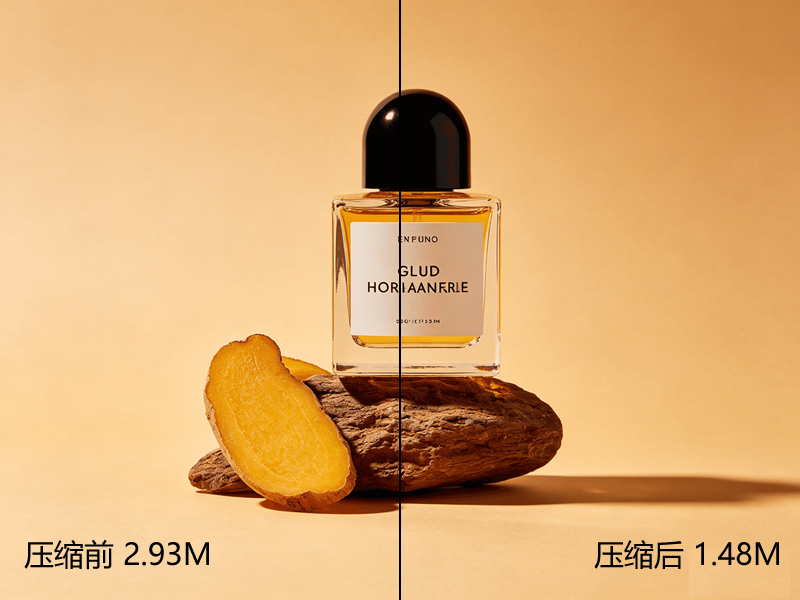
电商商品实拍图:需要展示产品纹理、细节,过度压缩会丢失商品质感,影响买家观感;
海报、宣传单页素材:图片后期需要打印,画质过低打印出来模糊发虚;
含有小字、logo 的图文图片:文字最容易在高强度压缩下变虚,尽量降低压缩强度。
表情包、网页背景图、简单截图这类对画质要求较低的图片,则可以适当放宽压缩力度。
三、jpg 图片压缩正确操作思路,平衡大小与画质
先看目标大小范围
提前查看平台给出的上传要求,例如≤200KB、≤500KB。以目标大小为上限,不用刻意压得远小于规定数值。
优先调整图片像素尺寸
原图像素过高时,优先等比例缩小宽高,再进行画质压缩。这种方式减重效果明显,对画质伤害更小。
从轻到重逐步调节压缩参数
压缩强度从低档位开始尝试,压缩完成查看大小,达标即可停止;如果体积依旧偏大,再一点点调高压缩等级,不要一次性开到最高强度。
原图备份,多次试错
压缩之前保存一份原图。如果一次压缩效果不理想,可以回到原图重新调整参数,不用重新拍摄或者修图。
放大核验成品画质
导出图片后,打开图片以原始大小查看,检查人脸、文字、边缘轮廓有没有模糊、色块、发灰等问题。确认无误之后再上传使用。
四、总结
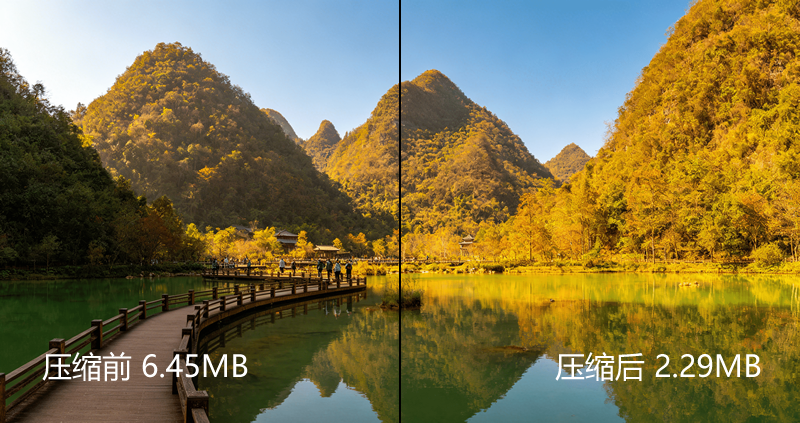
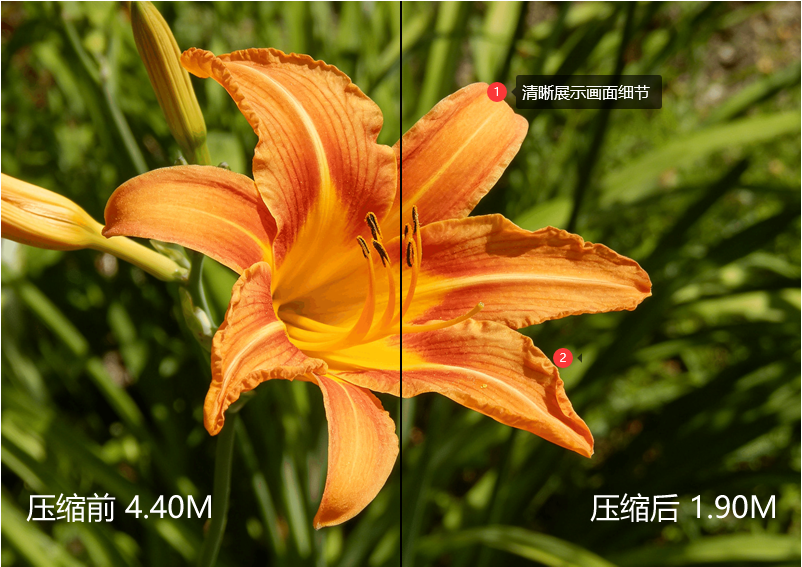
jpg 图片压缩的核心目标,是在满足平台大小限制的前提下,尽可能保留原图画质,而不是一味追求最小的文件体积。避开过度压缩、重复压缩等误区,掌握循序渐进的压缩方式,就可以轻松得到大小合规、画面清晰的 JPG 图片素材。
 标签:
标签: